Pages

Sunday, 28 July 2013

Cara full screenshoot website

Salah satu add-on/extension yang saya sukai adalah Awesome Screenshot. Extension untuk browser Google Chrome ini bisa digunakan untuk meng-capture sebagian atau seluruh halaman website. Selain screenshot, extension ini juga menyediakan fasilitas editor sederhana yang memungkinkan kita untuk meng-crop gambar, menambahkan tulisan, memberi tanda panah, atau juga mengaburkan/blur informasi yang sensitif (seperti nomer hp atau alamat rumah).
Setelah selesai mengedit, Anda bisa menyimpan hasil Screenshot secara online & permanen di Diigo.com atau Google drive. Kalau Anda lebih suka penyimpanan offline di hardisk komputer, Awesome Screenshot juga memberikan opsi tersebut. Format caputer gambar berupa file PNG.

Cara Install Awesome Screenshot

1. Buka Google Chrome
2. Kunjungi halaman Chrome webstore. Tips: login dengan akun Google Anda, kalau ingin extension yang kita download bisa di sinkronisasikan dengan browser chrome di perangkat lain.
3. Ketikkan kata “Awesome Screenshot” atau langsung kunjungi disini
4. Klik tombol “Add To Chrome” untuk menginstallnya.

install Awesome Screenshot
5. Setelah selesai install maka akan muncul icon Awesome Screenshot di pojok kanan atas browser chrome.

Cara Penggunaan Awesome Screenshot

1. Klik icon Awesome Screenshot, dan pilih salah satu dari 3 menu berikut: Capture halaman full screen, capture area tertentu, capture website full halaman ( automatis scroll).
menu pilihan Awesome Screenshot
2. Setelah selesai mengcapture, maka Anda akan di bawa ke halaman editor untuk crop, menambahkan tulisan, memblur tulisan dll. Kalau Anda tidak ingin mengedit langsung tekan tombol ‘Done’.
Selesai proses editing sederhana
3. Simpan hasil gambar secara online ke Diigo.com atau Google drive. Untuk offline pilih opsi ‘Save image as file’. Kalau anda ingin edit lebih lanjut ke program lain, Anda bisa pilih copy to clipboard.
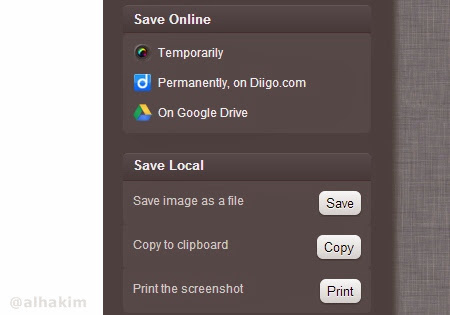
simpan hasil capture
So, kalau Anda seorang blogger atau web designer yang butuh screenshot halaman web Full Page (dari Header sampai ke Footer) atau sebagian saja, maka Awesome Screenshot bisa jadi tools yang sangat berguna.
Semoga bermanfaat happy

Cara Optimasi Firefox

Firefox optimasi
Bagi yang suka brosing pakai firefox, ini ada bebera tips untuk mengoptimasikan si rubah merah. Kalo ini internal optimasi namanya :)
Caranya :
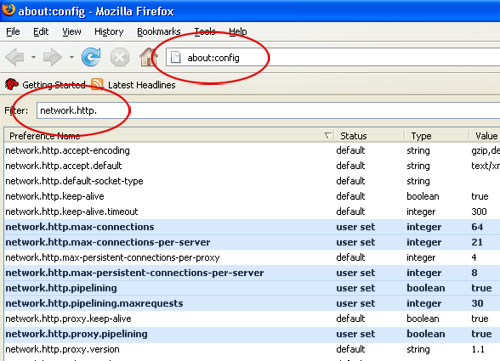
1. Buka firefox dan ketikkan “about:config” (tanpa tanda kutip) dialamat url dan tekan enter
2. Pada bagian Filter, ketikkan “network.http.“(tanpa tanda kutip)
3. set nilai dari entries yang muncul sebagai berikut:


network.http.max-connections                                                   : 64
network.http.max-connections-per-server                                 : 21
network.http.max-persistent-connections-per-server                 : 8
network.http.pipelining                                                              : true
network.http.pipelining.maxrequests                                         : 30
network.http.proxy.pipelining                                                    : true

Firefox optimasi

4.langkah terakhir, klik kanan mouse kamu & pilih New > Integer. Beri nama “nglayout.initialpaint.delay” dan set nilainya dengan angka 0.

Dijamin firefox kamu bakalan lebih cepat dari biasanya(tergantumg juga koneksinya).

Cara Cek Umur Baterai Laptop

Di pojok bawah, ada notif di batere. tulisannya "consider replace your batere"
Windows 7 itu bisa mendetect batere yg uda mau rusak
buka command prompt (cmd) jalankan as administrator
trus ketik:
powercfg -energy -output c:\hasil.html
ntar tunggu 60 detik, dan buka hasil.html di drive c...

Disana ntar ada hasilnya. bisa dibaca di batere last full charge
dan ada persentasinya di sana. kurang dari 50% jadi warning (baterenya artinya uda diwarning)
dan kurang dari 40% itu uda dikasih tulisan error.


Cara Mengecek Umur Laptop/PC

Pernahkah Anda penasaran dengan umur komputer/laptop yang Anda beli? Kapan komputer/laptop Anda di buat? Dengan tips sederhana di bawah ini, Anda bisa mengetahui tanggal ‘kelahiran’ laptop Anda dan menghitung berapa umurnya sekarang.

Cara mengetahui tanggal pembuatan laptop/komputer
  1. Buka Command DOS atau tekan tombol windows+R trus ketik CMD.
  2. Setelah jendela DOS terbuka, ketik DEBUG
  3. Ketikkan perintah df000:fff5 dan tekan enter.
  4. Pada kolom paling kanan akan muncul tanggal ‘lahir’ laptop Anda dalam format (mm/dd/yy).
    Update: Ternyata perintah df000:fff5 berfungsi untuk menampilkan BIOS DATE dari laptop/komputer. Jadi, kalau sudah pernah update bios maka hasilnya pun akan berbeda.
     
    Sekian ddan terimakasih.......................