Pages

Sunday, 28 July 2013

Cara full screenshoot website

Salah satu add-on/extension yang saya sukai adalah Awesome Screenshot. Extension untuk browser Google Chrome ini bisa digunakan untuk meng-capture sebagian atau seluruh halaman website. Selain screenshot, extension ini juga menyediakan fasilitas editor sederhana yang memungkinkan kita untuk meng-crop gambar, menambahkan tulisan, memberi tanda panah, atau juga mengaburkan/blur informasi yang sensitif (seperti nomer hp atau alamat rumah).
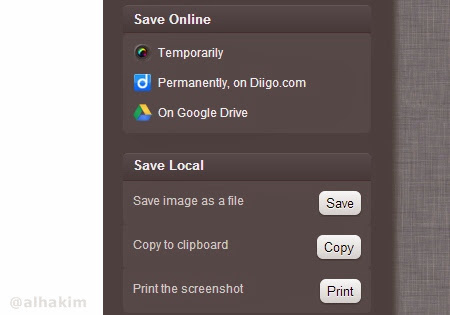
Setelah selesai mengedit, Anda bisa menyimpan hasil Screenshot secara online & permanen di Diigo.com atau Google drive. Kalau Anda lebih suka penyimpanan offline di hardisk komputer, Awesome Screenshot juga memberikan opsi tersebut. Format caputer gambar berupa file PNG.

Cara Install Awesome Screenshot

1. Buka Google Chrome
2. Kunjungi halaman Chrome webstore. Tips: login dengan akun Google Anda, kalau ingin extension yang kita download bisa di sinkronisasikan dengan browser chrome di perangkat lain.
3. Ketikkan kata “Awesome Screenshot” atau langsung kunjungi disini
4. Klik tombol “Add To Chrome” untuk menginstallnya.
install Awesome Screenshot
5. Setelah selesai install maka akan muncul icon Awesome Screenshot di pojok kanan atas browser chrome.

Cara Penggunaan Awesome Screenshot

1. Klik icon Awesome Screenshot, dan pilih salah satu dari 3 menu berikut: Capture halaman full screen, capture area tertentu, capture website full halaman ( automatis scroll).
menu pilihan Awesome Screenshot
2. Setelah selesai mengcapture, maka Anda akan di bawa ke halaman editor untuk crop, menambahkan tulisan, memblur tulisan dll. Kalau Anda tidak ingin mengedit langsung tekan tombol ‘Done’.
Selesai proses editing sederhana
3. Simpan hasil gambar secara online ke Diigo.com atau Google drive. Untuk offline pilih opsi ‘Save image as file’. Kalau anda ingin edit lebih lanjut ke program lain, Anda bisa pilih copy to clipboard.
simpan hasil capture
So, kalau Anda seorang blogger atau web designer yang butuh screenshot halaman web Full Page (dari Header sampai ke Footer) atau sebagian saja, maka Awesome Screenshot bisa jadi tools yang sangat berguna.
Semoga bermanfaat happy

Cara Optimasi Firefox

Firefox optimasi
Bagi yang suka brosing pakai firefox, ini ada bebera tips untuk mengoptimasikan si rubah merah. Kalo ini internal optimasi namanya :)
Caranya :
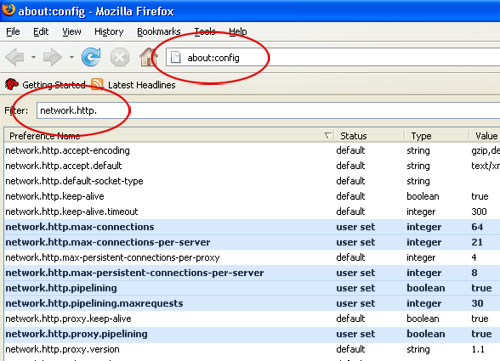
1. Buka firefox dan ketikkan “about:config” (tanpa tanda kutip) dialamat url dan tekan enter
2. Pada bagian Filter, ketikkan “network.http.“(tanpa tanda kutip)
3. set nilai dari entries yang muncul sebagai berikut:


network.http.max-connections                                                   : 64
network.http.max-connections-per-server                                 : 21
network.http.max-persistent-connections-per-server                 : 8
network.http.pipelining                                                              : true
network.http.pipelining.maxrequests                                         : 30
network.http.proxy.pipelining                                                    : true

Firefox optimasi

4.langkah terakhir, klik kanan mouse kamu & pilih New > Integer. Beri nama “nglayout.initialpaint.delay” dan set nilainya dengan angka 0.

Dijamin firefox kamu bakalan lebih cepat dari biasanya(tergantumg juga koneksinya).

Cara Cek Umur Baterai Laptop

Di pojok bawah, ada notif di batere. tulisannya "consider replace your batere"
Windows 7 itu bisa mendetect batere yg uda mau rusak
buka command prompt (cmd) jalankan as administrator
trus ketik:
powercfg -energy -output c:\hasil.html
ntar tunggu 60 detik, dan buka hasil.html di drive c...

Disana ntar ada hasilnya. bisa dibaca di batere last full charge
dan ada persentasinya di sana. kurang dari 50% jadi warning (baterenya artinya uda diwarning)
dan kurang dari 40% itu uda dikasih tulisan error.


Cara Mengecek Umur Laptop/PC

Pernahkah Anda penasaran dengan umur komputer/laptop yang Anda beli? Kapan komputer/laptop Anda di buat? Dengan tips sederhana di bawah ini, Anda bisa mengetahui tanggal ‘kelahiran’ laptop Anda dan menghitung berapa umurnya sekarang.

Cara mengetahui tanggal pembuatan laptop/komputer
  1. Buka Command DOS atau tekan tombol windows+R trus ketik CMD.
  2. Setelah jendela DOS terbuka, ketik DEBUG
  3. Ketikkan perintah df000:fff5 dan tekan enter.
  4. Pada kolom paling kanan akan muncul tanggal ‘lahir’ laptop Anda dalam format (mm/dd/yy).
    Update: Ternyata perintah df000:fff5 berfungsi untuk menampilkan BIOS DATE dari laptop/komputer. Jadi, kalau sudah pernah update bios maka hasilnya pun akan berbeda.
     
    Sekian ddan terimakasih.......................

Tuesday, 7 May 2013

Tips Membuat Tampilan Terminal Ubuntu Menjadi Unik 2013


Bosan dengan terminal yang tampilannya standart???? Apalagi kalau kita bermain-main dengan ubuntu, kebanyakan di habiskan untuk mengutak atik terminal. Sekarang saya akan memberitahu tips untuk membuat tampilan terminal menjadi lebih menarik, sehingga saat kita bermain-main di terminal ga cepet bosen karena tampilannya kurang menarik bagi kita,langsung aja dicoba hahahahah

Terminal ubuntu 10.04 saya sendiri, sekarang seperti ini:


beda kan dengan terminal yang biasa kita lihat?? heheheh
Sekarang saya akan beritahu tips untuk mengganti warna background dan memberi wallpaper di terminal *ga cuma dekstop aja loh yang bisa di kasi wallpaper*

1. Pertama, kita buka terminal kemudian cari edit - profile preferences - Background


Pilih tab background image jika ingin agar tampilan backgroun terminal pakai gambar, pengen gambarnya jadi transparan centang background image scrool kemudian atur transparannya di scrool shade transparent or image background tapi kalau cuma pengen pakai warna pilih tab colors saja. Okeh sekarang terminal kita menjadi setengah lebih keren, hehehehe mau lebih keren? baca langkah kedua.


2. Kedua, kalau ingin isi tulisan di atas opieyek@opieyek-laptop:~$

buka dulu alamat ini http://www.network-science.de/ascii/


di alamat ini kita bisa membuat bentuk nama sesuka kita, seperti contoh saya menulis nama diani opiari dengan font drpepper

kemudian copy saja tulisan yang sudah jadi di gedit text editor, aplication - accessories - gedit text editor


save as dengan nama apa saja .txt contohnya opie.txt kemudian simpan di folder yang berisikan namamu seperti gambar berikut, saya simpan di folder opieyek


buka terminal ketik:
sudo gedit /etc/bash.bashrc


tarik ke bawah dan edit tambahkan baris berikut opie.txt lalu save /simpan perubahan atau tekan CTRL+S. seperti gambar di bawah ini:


Terakhir, buka lagi terminal..., maka terminal akan berubahhh.... hehehhehe

selamat mencoba dan semoga berhasil :)


sumber:
http://anharku.us/?p=170
http://allaboutalgoritma.blogspot.com

Sunday, 5 May 2013

Download Kamus Bahasa Jawa Indonesia Lengkap 2013

Bagi kalian yang ingin mempelajari Bahasa Jawa Nih Blog's Eko berikan kamusnya, kalian tinggal mendownloadnya. Pemakaiannya kamus ini seperti kamus biasanya dari Bahasa Indonesia ke jawa - Jawa ke Indonesia - Jawa ke jawa, okelah tanpa bosa-basi lagi langsung download kamusnya di bawah:

Kamus+Bahasa+Daerah+Lengkap


Itulah postingan tentang Download Kamus Bahasa Jawa Lengkap, semoga bermanfaat bagi kalian yang ingin mempelajarinya.

Cara Menampilkan CAIRO-DOCK Di Linux Mint 2013


Bagi Anda yang suka menggunakan Cairo-Dock sebagai salah satu pendukung aksesibilitas menu di desktop Linux, kemungkinan pernah mengalami kebingungan tentang bagaimana caranya agar dock dari ‘network manager’ bisa ditampilkan/ditambahkan. Apalagi jika Anda sudah terlanjur menghilangkan atau bahkan menghapus panel bawaan dari desktop Linux yang Anda gunakan. Mau terhubung ke internet rasanya jadi sulit karena ketiadaan ‘indicator applet’ (yang biasanya juga sekaligus menampilkan ‘system tray’ dari ‘network manager’).
Umumnya, ‘network manager applet’ atau ‘indicator applet’ sudah langsung ditambahkan pada panel hampir semua jenis desktop Linux. Namun pada Cairo-Dock, applet tersebut belum terpasang secara ‘default’. Tapi jangan khawatir. Anda sebenarnya bisa menambahkannya sebagai salah satu ‘sub-dock’.
Dalam kasus ini, saya menggunakan Cairo-dock versi 3.0.0 yang saya unduh melalui repositori Linux Mint 13. Cairo-dock yang saya contohkan ini terpasang pada desktop MATE 1.4.0 dari Linux Mint 13. Jika Anda menggunakan distro/varian Linux yang lain atau versi Cairo-Dock yang lain, silakan dicoba saja cara ini.
Caranya:
  1. Buka menu ‘Configure’ dari Cairo-dock. Caranya, klik kanan pada salah satu dock yang ada, lalu pilih “Cairo-Dock” > “Configure”.
    menu konfigurasi
  2. Pada jendela menu Configure yang terbuka, pilih/klik tab “Add-ons” dan pada sisi kiri (khususnya di bawah menu “Add or remove any applet”), beri centang pada keterangan yang bertuliskan “Notification Area”. Gulung ke bawah jika Anda belum menemukannya di bagian atas daftar applet.
    menu add-ons
  3. Selanjutnya jangan lupa klik tombol di sudut kanan bawah untuk menyimpan hasil pengaktifan/penambahan ‘Notification Area applet’ tersebut. Lalu tutup menu Configure dan coba lihat pada Cairo-Dock Anda. Pastikan sudah muncul dock baru dengan icon kira-kira seperti gambar di bawah ini.
    dock baru
    Tampilan dock ‘indicator applet’ tersebut tidak mesti sama dengan gambar di atas. Yang perlu Anda perhatikan adalah keterangan ‘tooltip’ yang muncul ketika Anda mengarahkan kursor ke atas dock ‘indicator applet’ tersebut. Pastikan keterangan ‘tooltip’-nya berupa “Network”, seperti terlihat pada gambar di atas.
  4. Nah, untuk mengaktifkan koneksi Internet melalui ‘network indicator applet’ yang sudah terpasang di Cairo-Dock tersebut, coba Anda klik dock tersebut. Pastikan Anda sudah mencolokkan modem USB atau sudah berada di lokasi ‘wifi’. Sebagai contoh, berikut ini tampilan ‘network indicator applet’ yang sudah diklik pada Cairo-Dock saya.
    dock indicator applet
  5. Selanjutnya tentu saja tinggal memilih list koneksi yang sudah tampil. Misalnya pada gambar di atas, saya akan mengklik pilihan koneksi “Telkomsel”, berhubung saya menggunakan operator tersebut untuk koneksi Internet saya melalui modem USB (terutama pada dini hari).
    Jika sudah terhubung dengan jaringan Internet, tampilan dock ‘network indicator applet’ akan berubah menjadi seperti gambar sinyal. Contohnya seperti di bawah ini.
    dock indicator applet
Nah, tidak sulit bukan? Tapi saya tidak tahu apakah cara ini bisa diterapkan di versi Cairo-Dock selain 3.0.0. Jika Anda tidak menemukan ‘indicator applet’ di menu konfigurasi ‘add-ons’ Cairo-Dock, kemungkinan karena masih belum tersedia untuk versi tersebut.
Selamat mencoba semoga berhasil...........

Cara Membuat Memori Swap di Ubuntu Melalui Terminal + Gambar 2013


Memori Swap adalah area atau ruang pada ‘hard-disk’ yang merupakan bagian dari memori virtual. Jadi, ia adalah memori sekunder (di luar memori primer/fisik yang berupa RAM). Memori Swap akan sangat berguna ketika memori utama sudah penuh terpakai, misalnya saat kita membuka banyak program/aplikasi yang rata-rata memakan banyak ‘resource’ pada RAM komputer kita.
Pada sistem operasi Linux Ubuntu, sebenarnya lebih dianjurkan untuk membuat memori Swap melalui partisi khusus, tepatnya saat kita akan melakukan penginstallan. Pada tahap awal proses installasi Ubuntu, kita disarankan untuk membuat 2 buah partisi, yaitu:
  1. Partisi untuk ‘root’ (file sistem) dan
  2. Partisi untuk memori Swap.
Namun karena ketidaktahuan sebagian orang tentang pentingnya membuat partisi Swap, kemungkinan ia cuma membuat satu buah partisi saja, yaitu partisi untuk ‘root’ (file sistem Ubuntu). Bisa juga karena lupa.
Itu juga yang saya alami ketika menginstall Ubuntu 11.04 sekitar awal Mei 2011 lalu. Saat itu, saya cuma membuat satu jenis partisi saja pada tahap awal installasi. Alhasil, saya pun mencari informasi bagaimana membuat memori Swap dengan kondisi sudah terlanjur menginstall Ubuntu.
Akhirnya saya menemukan triknya, yaitu dengan cara membuat memori Swap melalui file sistem Linux Ubuntu. Semuanya dilakukan melalui Terminal.

Langkah membuat memori Swap di Ubuntu

  1. Tentukan dulu berapa besar ukuran memori Swap yang akan Anda buat. Agar lebih mudah, kita dasarkan saja pada tabel berikut ini.
    RAM Hard-Disk Swap
    512 MB 30 GB 512 MB
    512 MB 100 GB 1 GB
    2 GB 30 GB 1 GB
    2 GB 100 GB 2 GB
    Nah, misalnya ukuran/size RAM Anda sebesar 2 GB dan ‘hard-disk’nya sebesar 250 GB (seperti laptop saya). Maka kita akan membuat memori Swap sebesar 2 GB melalui Terminal.
    Caranya yaitu:
  2. Buka Terminal, lalu ketikkan (‘copy-paste’) perintah berikut ini dan tekan Enter setelahnya.
    sudo dd if=/dev/zero of=/mnt/2000Mb.swap bs=1M count=2000
    Perintah di atas adalah untuk membuat 2000 buah blok (count=2000) dengan besar masing-masing blok = 1 MB. Jadi, totalnya = 2000 MB alias 2 GB.
  3. Setelah perintah di atas terproses sempurna (muncul karakter ~$), kita akan membuat setttingan agar file-nya tidak bisa dibaca langsung. Caranya yaitu lewat pengaturan ‘mode permission’ (CHMOD) sebesar 600. Ketikkan perintah di bawah ini pada terminal.
    sudo chmod 600 /mnt/2000Mb.swap
  4. Saatnya memformat file Swap yang telah kita buat di atas (untuk membuatnya sebagai perangkat memori Swap) lewat perintah berikut.
    sudo mkswap /mnt/2000Mb.swap
  5. Lalu kita akan menambahkan memori Swap pada sistem yang sedang berjalan via perintah di bawah ini.
    sudo swapon /mnt/2000Mb.swap
    Perintah ‘swapon’ adalah untuk mengaktifkan memori Swap yang telah kita buat pada langkah sebelumnya.
    Sampai pada tahap ini, Anda langsung bisa mengetes, apakah memori Swap tersebut sudah aktif (pada sistem komputer Anda) lewat perintah berikut.
    cat /proc/meminfo
    Jika berhasil, usai mengetikkan perintah di atas dan menekan Enter, akan tampil list memori seperti tampak pada gambar Terminal berikut ini ↓
    swap-aktif

    list memori
  6. Akhirnya, kita akan membuat file memori Swap di atas menjadi permanen (alias menjadi otomatis aktif setiap kali Linux Ubuntu kita ‘restart’ atau hidupkan). Caranya, ketik saja perintah berikut ini pada Terminal, lalu tekan Enter.
    gksudo gedit /etc/fstab
  7. Pada jendela gedit yang terbuka, coba tambahkan kode ini di baris paling bawah:
    /mnt/2000Mb.swap  none  swap  sw  0 0
    Lebih jelasnya silakan lihat gambar berikut sebagai contoh ↓
    fstab

    kotak menu fstab
  8. Klik menu ‘Save’ pada bagian atas jendela atau tekan Ctrl + S untuk menyimpan hasil pengeditan Anda tersebut, lalu tutuplah kotak jendela file fstab di atas.
  9. Silakan ‘restart’ atau ‘reboot’ Ubuntu Anda untuk melihat hasilnya. Memori Swap akan otomatis aktif begitu Ubuntu Anda dihidupkan.

Cara mengetes apakah memori Swap sudah aktif atau belum

Ada 2 cara yang bisa Anda lakukan, yaitu:
  1. Dengan membuka menu ‘System Monitor’.
     

    icon menu system monitor pada dekstop unity
    Sebagai contoh, gambar di bawah ini adalah tampilan jendela menu ‘System Monitor’ pada Ubuntu 11.04 saya yang memiliki 2 buah prosesor (CPU), satu buah RAM dengan ukuran 1,9 GB, serta sebuah memori Swap sebesar 2 GB (tanda panah biru).
    System Monitor

    menu system monitor
    Dari gambar di atas, terlihat bahwa memori Swap sebesar 2 GB yang telah saya buat belum terpakai sedikit pun. Itu disebabkan karena pemakaian memori utamanya masih belum penuh (baru 38,2% saja).
  2. Dengan mengetikkan perintah ‘free’ pada Terminal. Lihat gambar berikut ketika perintah ‘free’ diketikkan.
    free-tes

    data memori yang tersedia
    Nah, baris yang saya beri tanda panah adalah keterangan memori Swap yang sedang aktif di sistem. Artinya, kita telah berhasil membuatnya melalui langkah-langkah di atas :)
Selamat mencoba dan semoga berhasil.

Install Android di Laptop? Bisa! 2013


Di masyarakat, mungkin masih banyak asumsi yang menyatakan bahwa Android adalah smartphone atau tablet PC. Padahal sebenarnya Android adalah operating system GRATIS yang diciptakan berbahan dasar Linux untuk memenuhi kebutuhan mobilitas masyarakat, terutama pengguna internet.
Android bukan hanya dipasang di gadget smartphone/tablet saja. Tetapi bisa juga dipasang di laptop/komputer.
Instalasinya sangat mudah. Tidak jauh beda dengan instalasi Linux di laptop. Pertama, anda bisa download file ISO-nya dulu. Sesuaikan dengan prosesor yang digunakan laptop/komputer anda.
Ragu dengan kompabilitas hardware? Tidak perlu. Versi 4.0 RC2 sudah cukup mumpuni dalam mengatasi masalah driver dari hardware laptop anda. Beberapa fiturnya sudah didukung dengan kernel 3.0.36, KMS enable, Wifi Support with GUI, Ethernet configuration GUI, Disk Installer, Power Susend / resume, Battery status, mouse cursor, mouse wheel, netbook native resolution, Audio, Camera, External monitor, External Storage, External Keyboard, Bluetooth, dll. Menu yang dipakai juga cukup familiar. Anda bisa buktikan

Cara Menambah Kapasitas Swap Memory di Linux 2013


Swap Memory adalah memory virtual yang digunakan saat memory fisik (RAM) sudah penuh. Proses-proses yang tidak dapat ditangani oleh RAM akan ditangani oleh Swap (jika ada).
Swap bisa berupa partisi ataupun file. Pada artikel berikut, saya akan membahas tentang bagaimana menambahkan kapasitas memori Swap dalam bentuk file apabila Swap Memory anda mengalami kekurangan, atau bahkan jika anda tidak memiliki Swap Memory sama sekali. Berikut langkah-langkah menambahkan Swap File (misalnya 1 GB):
1. Create file 1GB, kemudian beri nama Swap misal pada partisi [/]
dd if=/dev/zero of=/swap bs=1024 count=1048576
2. Buat file tersebut menjadi Swap
mkswap /swap
3. Ubah permission dan ownership file Swap tersebut
chown root.root /swap
chmod 0600 /swap
4. Kemudian set file tersebut menjadi Swap Memory
swapon /swap
5. Sekarang cek total Swap Memory baru anda dengan command [top] atau [free -m]
Memory swap saya sebelumnya:
KiB Swap:  3905532 total,        0 used,  3905532 free,
Setelah ditambahkan 1GB:
KiB Swap:  4954104 total,        0 used,  4954104 free,
6. Untuk disable Swap memory file dan mengembalikan total kapasitas Swap memory anda ke asal, jalankan perintah:
swapoff /swap
7. Penambahan Swap memory dengan langkah di atas bersifat sementara. Artinya, Swap Memory anda akan kembali normal jika dilakukan reboot. Namun, anda juga dapat mempermanenkannya dengan cara berikut:
nano /etc/fstab
Tambahkan baris berikut pada fstab
/swap swap swap defaults 0 0
Kemudian Save.

Demikianlah caranya memperbesar kapasitas Swap Memory anda dengan file Swap tambahan. Semoga bermanfaat

Tampilan Error Ketika Hapus Partisi Di Linux 2013


Jika anda menerapkan sistem dual boot Windows dan Linux kemudian ingin menghapus salah satunya, anda mungkin pernah mengalami error: No Such Partition Grub Rescue. Hal ini karena Grub Linux yang digunakan untuk memilih boot loader sistem operasi juga ikut terhapus. Anda tidak perlu gugup dulu. Sebab anda tidak perlu install ulang semuanya untuk mengatasi masalah ini. Melainkan cukup dengan memperbaiki boot loader Windows melalui DVD Windows atau USB Installer. Berikut langkah-langkahnya:
1. Masukkan DVD Windows atau USB Bootable Windows, lalu boot ke DVD/USB Windows tersebut.
2. Pilih “Repair Your Computer” kemudian pilih opsi “Use recovery tools”.


3. Setelah itu pada list menu yang muncul, pilih “Command Prompt”.
4. Kemudian pada window Command Prompt, ketik perintah berikut.
bootrec.exe /fixmbr
bootrec.exe /fixboot (perintah ini kadang hasilnya Element Not Found)
bootrec.exe /RebuildBcd


5. Tutup Command Prompt, klik restart di list menu sebelumnya. Setelah komputer restart, maka boot Windows akan kembali normal dan Anda bisa masuk kembali ke Windows tanpa harus melakukan install ulang.

Demikian share dari pengalaman saya, semoga bermanfaat sob.................

Friday, 3 May 2013

Download OS windows linux ubuntu backtrack dan mac 2013


Windows 8 :

64-bit (x64) Download (3.3 GB)
32-bit (x86) Download (2.5 GB)

Product Key: TK8TP-9JN6P-7X7WW-RFFTV-B7QPF
Alternative : MBFBV-W3DP2-2MVKN-PJCQD-KKTF7

 
Windows 7 Professional x64 (64-bit)

English: msft-dnl.digitalrivercontent.net/msvista/pub/X15-65805/X15-65805.iso

Windows 7 Professional x86 (32-bit)


Windows 7 Home Premium x64 (64-bit)


Windows 7 Home Premium x86 (32-bit)


Windows 7 Enterprise [English 60 Days Trial] – source


Windows 7 Ultimate x64 (64-bit)

Windows 7 Ultimate x86 (32-bit) 

Windows Vista Ultimate

Karena Windows Vista Ultimate ini berupa File yang terpecah-pecah, maka sobat harus menggabungkannya dengan jsplit. 

 adf.ly/60J50


Windows XP

Windows XP SP3 Auto Driver : http://j.gs/pNj
Password if needed : tiemnet.vn
Serial number windows XP sp3 auto drivers :
ISO : 48DC2714 – E0300BB7 – EF0B2E0D – 493D8809
001 : 7859622C – B054F7C8 – 537731C6 – 0E582247
002: AF321BCD – 8AD3843E – 82258993 – 4008B36B
003: EA97FE64 – 4657D82E – B3355CA1 – 68E9B794
004: 51FDEB9F – 848D06A0 – 4E10218C – 95BC4576
005: C58B17D9 – 6C0955AB – 82C20062 – 53891047
006: EBEBA6CF – 7A42E35C – 25203190 – 78020C78
007: C4A0C455 – EFC26B3C – D3001ACB – E599FBC8

Download OS LINUX
Ubuntu

32bit 


Download OS Mac OS


Version: 10.7.2
Post Date: October 12, 2011 
Download ID: DL1459License: Update 
File Size: 818.59 MB
System Requirements
OS X Lion 10.7
Supported Languages
      Semua bahasa
Link Download Linux Ubuntu Backtrack:
http://repo.ugm.ac.id/apt-web/
http://wiki.ubuntu.or.id/RRPJogja
http://www.ubuntu.com/tour/en/
http://bebas.vlsm.org/
wiki.ubuntu.com
http://www.ubuntu.com/
https://www.kernel.org/
http://tealinuxos.org/
http://backtrack-linux.org/downloads/

Semoga Bermanfaat sob,,,,,,,,,,,,,,,,,,

Monday, 29 April 2013

Aplikasi untuk nonton tv di hp java dan symbian 2013


Lama gak update postingan diblog ,malam ni mau berbagi tentang cara nonton tv di hp symbian s60v1 sudah sering di bahas,,,,tapi kalau nonton tv di hp java mungkin jarang yah,,disini ada applikasi mobile untuk nonton tv via internet,,saya baru tahu dari salah satu bl0g yang saya kunjungi,,jadi saya sebarin juga deh kali ini saya pakai se k510 kalian bisa kunjungi link ini untuk mendownloadnya .


download klik di sini
jika mau memilih tipe hp lainnya kunjungi link ini
download klik disini

+ Install
+ Pada saat mau memilih bahasa yg di gunakan, muncul
'attention!
Do you have login and pasword?' artinya :
Perhatian!
Apakah anda telah mempunyai login dan pasword?
Note:
*Buat user yg baru menginstal di hape,
Harap pilih 'No'
Dan anda akan di beri login yg berupa angka dan pasword yg berupa karakter ngacak
*Untuk user yg pernah menginstal mobile tv dan tanpa sengaja ke remove, dan instal ulang, plh 'Yes' dan isi form login
(Kalo lupa, plh saja 'No' dan new login akan di resend ulang
+ Ada 4 menu utama:
1. TV channel list
* Barker channel (free)
* Movies ($25)
* Animation ($25)
* Gamers TV channel ($10)
* World famous show ($10) -Mr.bean, Circus, Baverly hills ada disini
* All Music (free) -24 jam ful musik nonstop, keren2
* Dan channel-channel lainnya.
2. Account dan Settings(
Info tentang akun anda)
3. Video clips
Ada 4 menu video clip yg bisa anda download (new, popular, featured, dan xxx)
4. Service Messages
Tersedia menu 'Tell a friend
Nah disini anda bisa mendapatkan bonus credit $50. saya dh coba di se k510,dikarenakan jaringan gprs tidak stabil gambar menjadi hilang timbul,,

terimakasih alll heheheheheh,,,,,,,,,,,,,,,,,,,,

Monday, 15 April 2013

Cara Menghapus Obeng dan Tang di Blog 2013


Halo sobat pada posting kali saya akan membahas tentang Cara Menghapus Obeng dan Tang di Blog Tanda Obeng dan Tang di Blog pada umumnya adalah bukan sebuah masalah. Tetapi, obeng dan tang berfungsi untuk melakukan edit terhadap widget atau gadget langsung di halaman utama blog Anda. Hal ini akan sangat mengganggu penglihatan pengunjung saat melihat isi antarmuka tampilan situs kalian. Oleh karena itu, sebaiknya penggunaan obeng dan tang ini tidak ditampilkan di halaman utama pada blog Anda.
Tanda obeng dan tang ini hanya akan terlihat pada orang yang memiliki akun blog tersebut saja, karena tidak akan ditampilkan di komputer orang lain. Untuk cara menghilangkan obeng dan tang ini cukup mudah, berikut penjelasan langkah-langkahnya.
Cara menghilangkan obeng dan tang di blog :
1. Login ke akun blogger kamu.
2. Masuk ke Template, Pilih Edit HTML .
3. Carilah kode ]]></b:skin>  ( bisa dengan menggunakan CTRL + F untuk mencari kode tersebut )
4. Setelah ketemu, copy kode di bawah ini dan paste / letakkan di atas ]]></b:skin>

.quickedit{
display:none;
}


5. Klik Simpan Template .
6. Lihat hasilnya.

sekian tutorial dari saya mohon maaf bila ada kesalahan ya sob,,,,,,,,,,,,,,,,,,,,,,,,

Sunday, 14 April 2013

Tampilan Edit HTML Yg Baru Di Blogger & Cara menngunakan ctrl+f 2013

Pagi para Blogger ni mau posting artikel tentang cara menggunakan ctrl+f dalam mengedit html yg baru di blogger beda tampilan......


terimakasih semoga artikel ini bermanfaat sob ,,,,,,,,,,,,,,,,,,,,,,,,,,

Friday, 12 April 2013

Photodex ProShow Producer 5.0.3310 Portable 2013



Produser ProShow adalah perangkat lunak slideshow yang dirancang untuk menciptakan slideshow profesional menakjubkan dengan kontrol produksi terbatas, alat kreatif yang kuat dan menghemat waktu pintas. Ini alat utama untuk membuat slideshow video memungkinkan untuk menambahkan jumlah foto, video dan musik. Anda dapat menggunakan gudang mengesankan alat kreatif dan teknik. Menunjukkan penciptaan otomatis dan efek instan membuat kreasi dari slideshow dipoles cepat dan mudah. Produser hanya memungkinkan Anda men-tweak, mengedit, dan menyesuaikan 'sampai isi hati Anda. Menyempurnakan,
atau membangun sesuatu yang sama sekali baru. Tambahkan sentuhan profesional dengan gaya Hollywood menu film. Perangkat lunak ini memungkinkan berbagi, menerbitkan dan menjual di HD. Online atau di TV Anda. Lebih dari 40 cara untuk mempublikasikan di ujung jari Anda. Streaming di Facebook, YouTube, blog atau website. Membakar langsung ke DVD, Blu-ray dan CD. Atau pergi ponsel pada iPad atau iPhone.

Dengan set fitur pemenang penghargaan, termasuk unlimited foto / video layering, template pertunjukan, merek, perlindungan salinan dan built-in media authoring, ditambah semua-baru fitur kreatif seperti keyframing masking, vignetting dan gerak, batas hanya untuk keberhasilan Anda adalah imajinasi Anda. Fotografer dapat menciptakan profesional-grade karya slide show yang tidak hanya terlihat dipoles, tapi menunjukkan maju, high-end efek artistik yang sebelumnya dicapai hanya melalui menggunakan pihak ke-3 foto profesional dan software video editing.

Top Produser ProShow Fitur:

• Mudah Tambahkan Foto & Video. Cukup drag dan drop foto dan video ke Daftar Slide untuk menambahkannya ke acara Anda. Setiap slide dapat memiliki jumlah yang tidak terbatas dari lapisan yang berarti Anda dapat membuat montages foto yang unik, menambah batas untuk gambar dan banyak lagi. Anda bahkan dapat mengedit klip video Anda langsung di Produser ProShow dengan menggunakan pemangkas video yang built-in. Gunakan transisi untuk memudar ke slide berikutnya untuk efek mulus.
* Tambahkan jumlah yang tidak terbatas dari lapisan ke slide manapun
* Drag dan drop untuk dengan mudah menambahkan konten ke acara
* Mendukung 100 jenis file RAW + termasuk
* Transparansi dukungan untuk PSD, PNG, TIFF dan file GIF
* Built-in video klip video yang pemangkas tanaman tepat

• Mudah digunakan Wizard. Buat tampilan slide instan dengan built-in wizard Produser. Pilih tema, menambahkan konten Anda dan pergi! Wizard intelligentally campuran slideshow unqiue untuk Anda hanya dalam hitungan detik, tidak ada pekerjaan tambahan yang diperlukan.
* Tambahkan foto, video dan musik
* Pilih dari beragam tema profesional
* Sesuaikan tingkat energi acara Anda
* Customize tema, gunakan hanya efek yang Anda inginkan
* Pengalaman auto-show penciptaan, tidak ada pekerjaan tambahan yang diperlukan

• Kreatif Efek lanjutan. Lenturkan otot-otot kreatif Anda dengan fitur yang terintegrasi seperti keyframing, Masking dan Penyesuaian Layers. Buat montages foto unik dan efek khusus secara cepat dengan Styles Slide. Produser menyediakan Anda dengan palet alat desain kreatif untuk membuat acara yang spektakuler.
* Gerak, Efek & keyframing Caption
* Editor Keyframe Dedicated
* Masking kemampuan
* Penyesuaian Layers & Efek

• Gunakan Styles Slide + Transisi untuk Efek Instan. Produser memiliki gaya geser lebih dari 250 dan lebih dari 450 transisi built-in. Gunakan pra-dibuat efek untuk menambahkan bakat kreatif untuk acara apapun. Cukup klik untuk melihat efek dan berlaku untuk setiap slide atau transisi dalam acara Anda. Anda akan mendapatkan licin, tampak profesional efek dalam sekejap. Anda juga dapat membuat, menyimpan dan menggunakan kembali gaya Anda sendiri dan transisi. Membangun sebuah perpustakaan efek atau berbagi dengan pengguna lainnya ProShow.
* Satu-klik efek khusus
* Lebih dari 250 built-in Styles Slide
* Membuat dan menyimpan Styles Anda sendiri
* Lebih dari 450 built-in Transisi
* Membuat dan menyimpan Transitons Anda sendiri

• Mempromosikan & Melindungi Bisnis Anda. Merek produsen, watermarking dan copy fitur perlindungan yang dirancang khusus dengan kebutuhan profesional dalam pikiran. Bukan saja Anda dapat mempromosikan bisnis Anda lebih baik, tetapi Anda dapat yakin bahwa slide Anda menunjukkan dan konten asli yang dilindungi dari penggunaan yang tidak sah, yang memungkinkan Anda untuk memamerkan karya Anda sepenuhnya pada istilah Anda.
* Watermark slide dalam acara Anda
* Pilihan Branding Kustom
* CopyProtect cakram
* Profil warna ICC untuk output kualitas yang sangat baik

• HD Output Kualitas. Apakah anda membuat konten untuk pemutaran di TV, PC atau Web, Produser hanya memberikan output kualitas terbaik. Menyediakan klien Anda dengan benar tampilan slide kualitas HD yang akan membuat Anda dan bisnis Anda kompetitif dalam pasar yang terus berubah. Jangan buang piksel Anda di acara definisi standar, menampilkan gambar dalam resolusi HD penuh dengan beragam Produser berkualitas tinggi pilihan output.
* Burn ke DVD, CD & Blu-ray
* Integrated Facebook, YouTube, Vimeo dan Twitter upload
* Streaming menunjukkan online dengan Flash, QuickTime atau Presenter
* Output untuk perangkat portabel seperti Blackberry, iPhone & lebih
Download:
Photodex ProShow Producer 5.0.3310 Portable